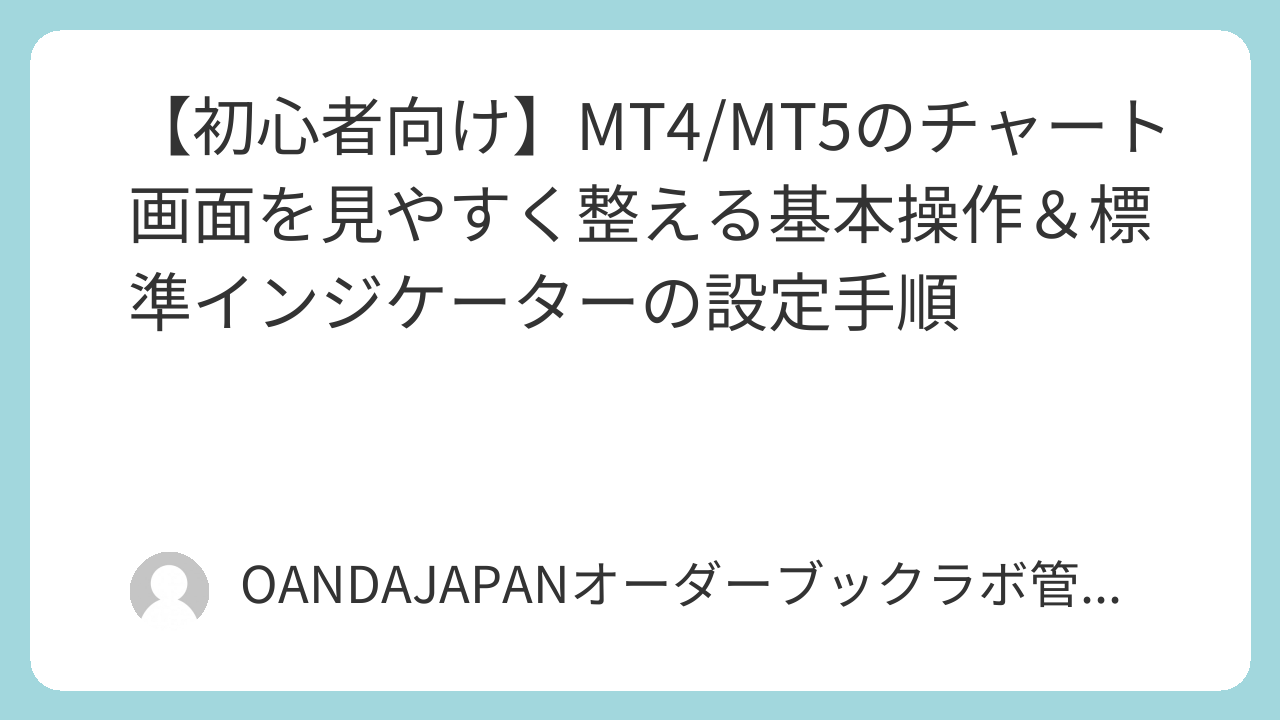
「MT4やMT5をダウンロードしてみたけれど、黒い画面に緑の細い線がガチャガチャと表示されていて見づらい…」
「画面がごちゃごちゃしていて、どこを見ればいいのかわからない…」
FX取引を始めたばかりの多くの方が、最初にこの「チャート画面の視認性の悪さ」に壁を感じます。
実のところ、プロのFXトレーダーや継続して利益を出しているトレーダーの多くは、驚くほどシンプルで見やすいチャートを使っています。
見づらいチャートは視覚的なストレスを生むだけでなく、トレードの判断ミス(誤注文やエントリーの遅れ)の原因にもなるからです。
そこで本記事では、海外FX・国内FX問わず世界基準で使われている取引ツール「MT4(MetaTrader 4)」および「MT5(MetaTrader 5)」を対象に、初心者がまず最初に行うべきチャート画面の整理手順と、必須の標準インジケーター設定を分かりやすく解説します。
複雑な外部インジケーターをインストールする必要はありません。
MT4/MT5に最初から備わっている機能だけで、驚くほど美しく・トレードしやすい環境が整います。
なぜ初期状態のMT4/MT5チャートは見づらいのか?
MT4やMT5を起動した直後の初期画面は、黒い背景に緑色のバーチャ─トが表示され、画面全体に細かいグリッド(格子状の網目)が張り巡らされています。
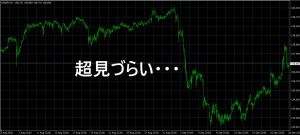
この状態が見づらい理由は主に3つあります。
-
バーチャート表示になっている: 日本の投資家になじみが深く、視覚的に価格推移(始値・高値・安値・終値)を把握しやすい「ローソク足」になっていない。
-
グリッド線が濃すぎる: 背景の格子状の線(グリッド)が主張しすぎており、ローソク足の形状やトレンドの傾きを邪魔している。
-
最新足が画面の右端に張り付いている: 先の展開を分析するための「未来のスペース(余白)」がないため、チャートの右側が見づらい。
トレードにおいて「直感的に相場の状況(上昇・下落・揉み合い)が分かること」は非常に重要です。まずはこの初期状態をリセットし、プロ仕様の見やすい画面へカスタマイズしていきましょう。
5分で完了!チャート画面の見やすさを飛躍的に高める基本操作
まずは、インジケーターを入れる前の「下地作り」から始めます。以下のステップに沿って操作を進めてください。
① ローソク足表示への切り替え
初期状態のバーチャートから、最も見やすい「ローソク足」へ変更します。

-
操作手順:
-
上部ツールバーにある「ローソク足アイコン(3本の棒が並んだアイコン)」をクリックします。
-
または、ショートカットキー
Alt + 2を押します。
-
これだけで、線から見慣れたボックス状のローソク足へと切り替わります。
② グリッド(格子線)の消去・非表示化
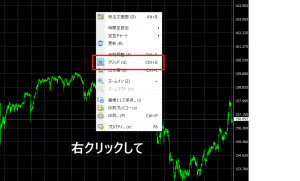
画面背景に表示されている緑の格子線は、ローソク足の形を見づらくする最大の要因です。
-
操作手順:
-
チャート上で右クリックします。
-
メニューの中から「グリッド」をクリックしてチェックを外します。
-
または、ショートカットキー
Ctrl + Gを押します。
-
不要な線が消え、ローソク足だけが浮かび上がるようにスッキリとします。
③ チャートの右側シフト(余白の確保)
最新のローソク足が画面の右端ギリギリに表示されていると、右側の先行きを予測しづらくなります。適度な余白を作りましょう。

-
操作手順:
-
上部ツールバーにある「チャートの右端をシフト」アイコン(赤い矢印が左を向いているアイコン)をクリックします。
-
チャート上部に表示される「小さな△マーク」をドラッグすることで、余白の幅を自由に調整できます。
-
④ 自動スクロールの有効化
過去のチャートを検証している最中に新しい足が確定すると、自動的に最新位置へ戻されてしまうのを防いだり、逆にリアルタイムトレード中に最新足を追いかけたりするための設定です。

-
リアルタイムトレード時: 「自動スクロール」アイコン(緑の再生ボタンのようなアイコン)をONにします。
-
過去検証・分析時: 同アイコンをOFFにします(左にスクロールしても勝手に最新位置へ戻らなくなります)。
【初心者が必ずハマる】MT4/MT5初期設定の2大つまずきポイントと解決策
設定を進める中で、ほぼ100%の人が「えっ、おかしいな?」と困惑する2つの仕様があります。
故障や不具合ではないため、あらかじめ原因と解決策を押さえておきましょう。
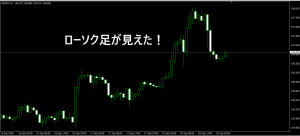
つまずき1:ローソク足ボタンを押しても見た目がまったく変わらない(ただの細い線のまま)
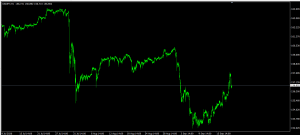
「バーチャートからローソク足に切り替えたのに、見た目が全然変わらない…」という場合、画面が「極限までズームアウト(縮小)されすぎている」のが原因です。
引きの画面すぎると、ローソク足の実体(四角い箱)を描画するピクセル幅が足りず、システム上強制的に細い縦線で表示されてしまいます。
<解決策>: 上部ツールバーにある「+(ズームイン)」アイコンを限界まで押した後、「−(ズームアウト)」を2〜3回押して調整してください。はっきりとした見やすいローソク足が表示されます。

つまずき2:チャート下の表示時間が日本時間とずれている
「今お昼の12時なのに、チャートの下には『06:00』と表示されている…」という現象です。
結論から言うと、MT4/MT5は世界基準のサーバー時間で動いているため、標準機能で表示時刻を日本時間に切り替えることはできません。
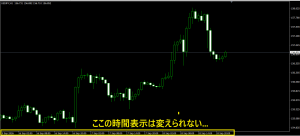
<解決策>: 頭の中で時差を変換するのが基本となります。
- 夏時間(サマータイム:3月〜11月頃):
表示時刻 + 6時間 = 日本時間
(例:MT4が「06:00」なら、日本時間は「12:00」) - 冬時間(標準時間:11月〜3月頃):
表示時刻 + 7時間 = 日本時間
(例:MT4が「06:00」なら、日本時間は「13:00」)
見やすいカラーリング設定(プロが使う配色例)
デフォルトの「黒背景×緑足」は見づらいため、目に優しく視認性の高い配色に変更します。
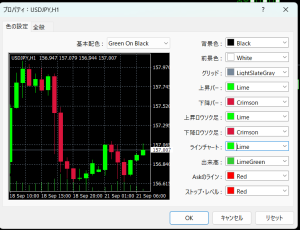
カラープロパティの開き方
チャート上で右クリック > 一番下の「プロパティ」(または F8 キー)を選択します。
おすすめの配色プロパティ設定
「色」タブを開き、以下のように数値を設定してみてください。
【おすすめパターンA:クラシック(黒背景・王道スタイル)】
- 背景: Black(黒)
- 前景色(文字や軸の色): White(白)
- グリッド: None または LightSlateGray(目立たない色)
- 上昇バー(枠線・ヒゲ): Lime(明るい緑)
- 下降バー(枠線・ヒゲ): Crimson(赤)
- 上昇ロウソク足(陽線の実体): 上昇バーと同じ色(Lime)
- 下降ロウソク足(陰線の実体): 下降バーと同じ色(Crimson)
その他の項目(ラインチャート・出来高・Askのラインなど)について「Askのライン」や「出来高」などの項目は、初期設定(デフォルト)のままでOKです。
※チャート上に買値の線を表示したい場合は「Askのライン」に色を設定し、「全般」タブで「Askラインを表示」にチェックを入れましょう。
【おすすめパターンB:モダンスタイル(白背景・長時間でも疲れない)】
長時間の分析をする方には、白背景ベースの配色がおすすめです。
- 背景: White(白)
- 前景色: Black(黒)
- グリッド: LightGray(薄いグレー)
- 上昇バー (枠線・ヒゲ): Red(赤)
- 下降バー (枠線・ヒゲ): Blue(青)
- 上昇ロウソク足(陽線の実体): 上昇バーと同じ色(赤)
- 下降ロウソク足(陰線の実体): 下降バーと同じ色(青)

Point: 「陽線=赤」「陰線=青(または緑)」のように、上昇と下落がひと目で判別できる対比色を設定することがポイントです
これだけでOK!初心者が最初に入れるべき標準インジケーター2選
画面がキレイに整ったら、相場環境を把握するためのインジケーターを設置します。
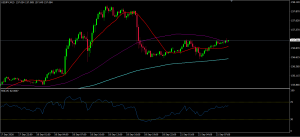
初心者が最初に覚えるべきは、世界中のトレーダーが最も注目している「移動平均線(SMA)」と「RSI」の2つだけで十分です。
余計なインジケーターをいくつも表示させると、シグナルがバッティングして迷いが生じるため、まずは基本の2つをマスターしましょう。
① 移動平均線(SMA:Simple Moving Average)の設定
移動平均線は、一定期間の終値の平均値を繋いだ線で、トレンドの方向性(上がっているか、下がっているか)を一目で教えてくれます。
MT4/MT5の上部メニュー「挿入」>「インジケーター」>「トレンド」>「Moving Average」を選択すると、設定ポップアップ画面が開きます。
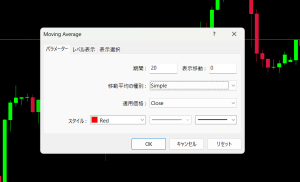
「パラメーター」タブを開き、以下の通り設定を行ってください。今回は相場で最も重視される3本の移動平均線を順番に追加していきます。
💡設置手順
◆1本目:短期移動平均線(20SMA)
・期間: 20
・表示移動: 0(デフォルトのまま)
・移動平均の種別: Simple
・適用価格: Close
・スタイル:
└ 色: Red(赤)
└ 線の種類: 一番上の実線
└ 線の太さ: お好みで調整(右端の選択枠で変更可能)
◆2本目:中期移動平均線(75SMA)
・期間: 75
・表示移動: 0
・移動平均の種別: Simple
・適用価格: Close
・スタイル: Blue(青)など、短期線と見分けがつく色
◆3本目:長期移動平均線(200SMA)
・期間: 200
・表示移動: 0
・移動平均の種別: Simple
・適用価格: Close
・スタイル: Gold または Yellow(黄色・オレンジ系など)
💡ワンポイント解説
・「移動平均の種別」で Simple を選ぶことで、基本的な単純移動平均線(SMA)になります。
・「適用価格」は最も一般的な Close(ローソク足の終値)のままで大丈夫です。
・「表示移動」は 0 にしておくことで、現在の最新価格に遅れなく連動します。

なぜこの期間設定なのか?
「20・75・200」という数値は、世界中のデイトレーダーや機関投資家が最も意識している黄金数値です。多くの人が同じ線を見ているからこそ、そのラインで価格が反発しやすくなります。
② RSI(Relative Strength Index:相対力指数)の設定
RSIは、買われすぎ・売られすぎを判断するためのオシレーター系インジケーターです。
※オシレーター(Oscillator)とは?
振り子や振幅を意味する言葉で、相場の「買われすぎ」「売られすぎ」といった過熱感を0〜100%などの数値(振り子)で表す分析ツールの総称。
・トレンド系(移動平均線など):相場が「上・下どちらに向かっているか(方向性)」を測る
・オシレーター系(RSIなど):相場が「行き過ぎていないか(勢い・過熱感)」を測る
設置手順:
-
上部メニュー「挿入」>「インジケーター」>「オシレーター」>「Relative Strength Index」を選択。
-
パラメータを設定します。
おすすめの設定数値:
-
期間:
14(世界標準のデフォルト値) -
レベル表示:
30と70(または20と80) -
スタイル(色): マゼンタや水色など、メインチャートと被らない色
簡単な見方:
-
70以上: 相場が買われすぎている(売りの検討材料)
-
30以下: 相場が売られすぎている(買いの検討材料)
※ただし、強いトレンドが発生している時は70以上・30以下に張り付くことがあるため、必ず「移動平均線の方向」とセットで判断するのがコツです。
設定した画面を保存する「定型チャート(テンプレート)」機能
せっかく見やすく整えたチャート設定も、新しい通貨ペアを開くたびに1からやり直していては時間がいくらあっても足りません。
MT4/MT5には、現在の画面設定をワンクリックで他のチャートに適用できる「定型チャート(テンプレート)」という超便利機能があります。
■ 作成したチャート設定を「定型チャート」として保存する方法
色やインジケーターの設定が完了したら、他の通貨ペアや時間足でも同じ画面を一瞬で呼び出せるように「定型チャート(テンプレート)」として保存しておきましょう。
【保存手順】
1. チャート上の何もないところで右クリックします。
2. メニューの中から「定型チャート」>「定型チャートの保存…」を選択します。
3. ファイル名に「default」(半角小文字)と入力して「保存」をクリックします。
💡「default」という名前で保存する理由
ファイル名を「default」にしておくと、今後新しいチャートを開いた際に、今回設定したカラーやインジケーター(移動平均線など)が自動的に適用されるようになり、非常に便利です!
■ 保存した設定を他のチャートに適用する方法
すでに開いている別のチャートにこの設定を反映させたい場合も簡単です。
【適用手順】
1. 反映させたいチャートの上で右クリックします。
2. 「定型チャート」を選択し、保存した設定(「default」など)をクリックします。
-
設定が完了したチャート上で右クリックします。
-
「定型発達(テンプレート)」>「定型として保存」をクリックします。
-
ファイル名を分かりやすい名前(例:
Standard_Setupなど)にして保存します。

裏ワザ
保存する際の名前を default(小文字)にして保存しておくと、今後新しい通貨ペアのチャートを開いた際、最初から自動的にその設定でチャートが開くようになります。非常に便利なのでぜひ試してみてください。
まとめ:シンプルで見やすい環境こそが常勝への第1歩
今回は、MT4/MT5の初期画面を劇的に見やすく整える基本操作と、必須の標準インジケーター設定について解説しました。
最後に、本記事の要点を振り返りましょう。
-
初期の黒背景&緑バーチャートは卒業する(ローソク足化・グリッド非表示・余白確保)
-
背景色とローソク足は対比のハッキリした見やすい色に設定する
-
インジケーターは「移動平均線(20/75/200)」と「RSI(14)」の2つから始める
-
完成した設定は
defaultという名前でテンプレート保存しておく
画面を美しく整えることは、単なる見た目の問題ではありません。
「無駄なストレスを減らし、正しい環境認識を行うための準備」です。
まずは今回の手順通りにチャートを設定し、すっきりとした環境で相場と向き合ってみてください。
次回(第2回)は、今回設定した移動平均線を使って「グランビルの法則を活用した、ダマシの少ないエントリータイミングの見極め方」を具体的に解説していきます。お楽しみに!

コメント